
「インフォグラフィックを作りたいけど、デザインの知識がない」「ツールを使いこなす時間もない」という方に向けて、この記事ではNotebookLMを使ってインフォグラフィックを最短で作る手順を解説します。
NotebookLMはGoogleが提供する無料のAIツールです。資料やテキストを読み込ませるだけで、数分でインフォグラフィックを自動生成してくれます。事前資料が無くても作成可能。デザインソフトの操作スキルも一切不要です。
0からインフォグラフィックを作成・ダウンロードするところまで迷わず進めたい方はぜひ読み進めてください。
STEP 1:NotebookLMを開く
NotebookLMはGoogleが提供するAIツールで、ブラウザから無料で使えます。アプリのインストールは不要です。
必要なもの
- Googleアカウント(Gmailアドレス)
- インターネット接続環境
- ブラウザ(Google Chrome推奨)
Googleアカウントさえあれば、追加の登録や料金は一切かかりません。
NotebookLMを開くまでの手順
- STEP.1ブラウザでNotebookLMにアクセス
「https://notebooklm.google.com/」にアクセスします。
- STEP.2Googleアカウントでログイン
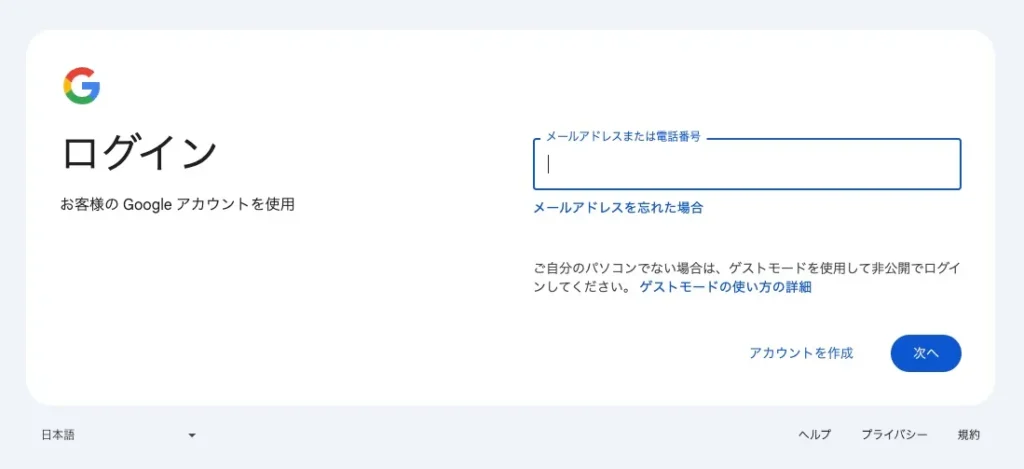

NotebookLMを使うアカウントでログインします。
- STEP.3新しいNotebookLMページが表示されれば準備完了
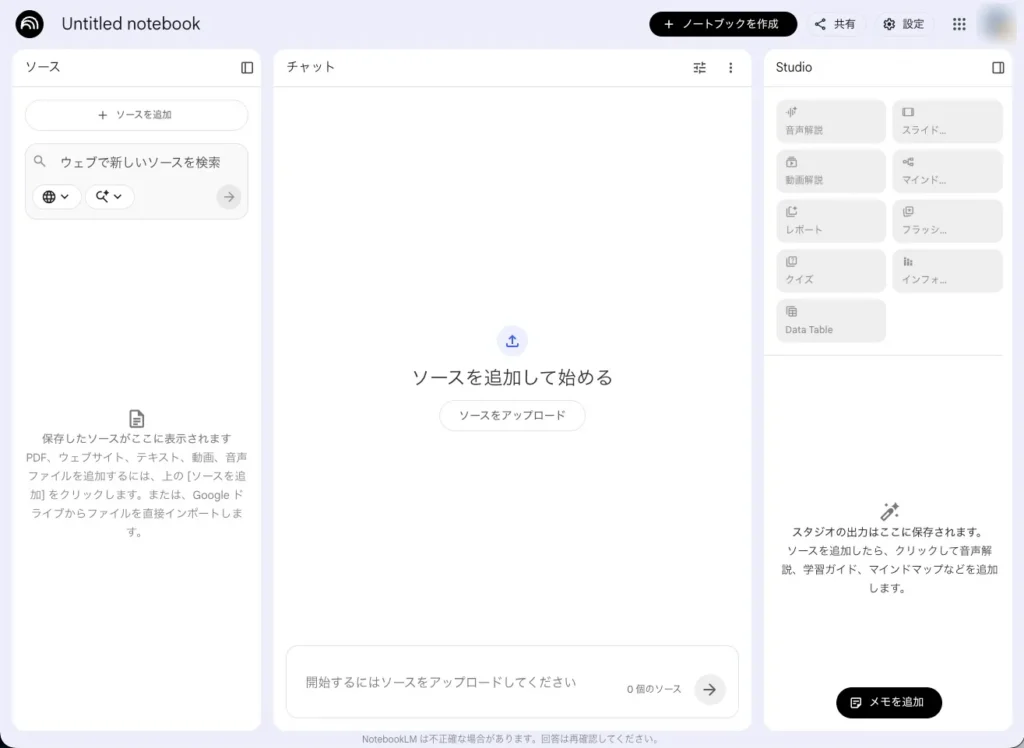

初回アクセス時は利用規約への同意画面が表示される場合があります。
内容を確認して同意すると、ノートブック画面に進めます。
STEP 2:情報ソースを追加する
ノートブック画面に移ったら、インフォグラフィック作成に使用する情報ソースを追加します。
ソースの追加手順
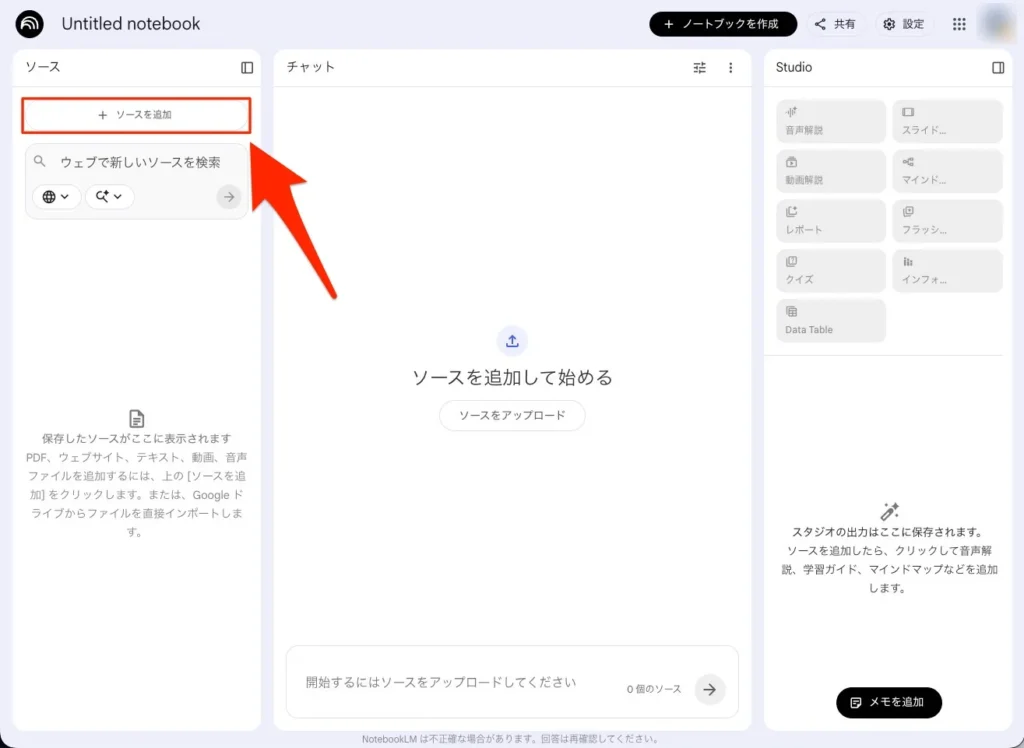
- STEP.1画面左側の「ソース」パネルにある「+」ボタンをクリックする
- STEP.2追加方法を選択する
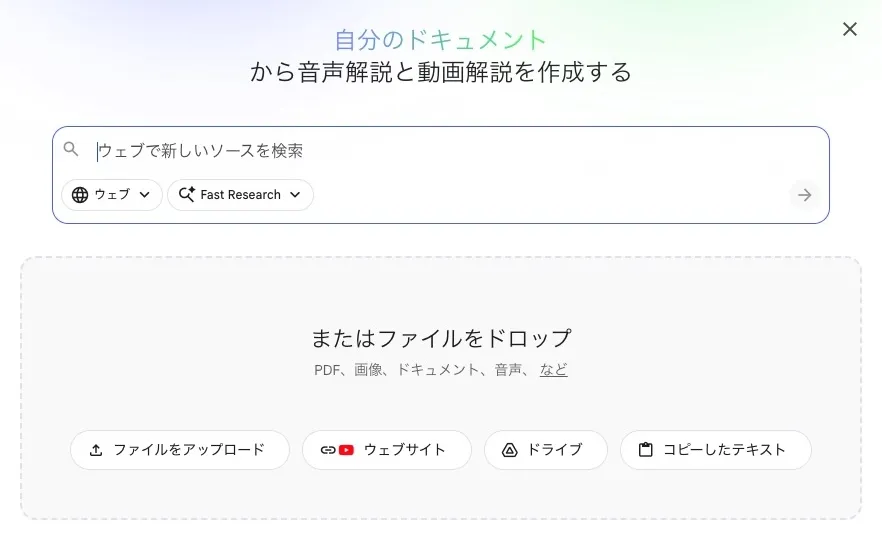

- STEP.3追加したいソースを選択・入力し、読み込みが完了するのを待つ
追加したソースの容量が大きいときは、読み込みに時間がかかる場合があります。
大抵の場合は10秒以内に完了します。
対応しているファイル形式
NotebookLMに追加できるソースの形式は以下の通り。
- Googleドキュメント
- Googleスライド(プレゼンテーション)
- ウェブサイトのURL
- YouTubeのURL
- テキストの直接貼り付け
手元に資料がない場合は、ウェブで新しいソースを検索するのがおすすめです。
普段の検索と同じように入手したい情報をそのまま入力して関連度の高い情報ソースを持ってきてくれます。
STEP 3:使うソースを選択する
ソースを複数追加している場合、インフォグラフィックに使うものを絞り込むことができます。
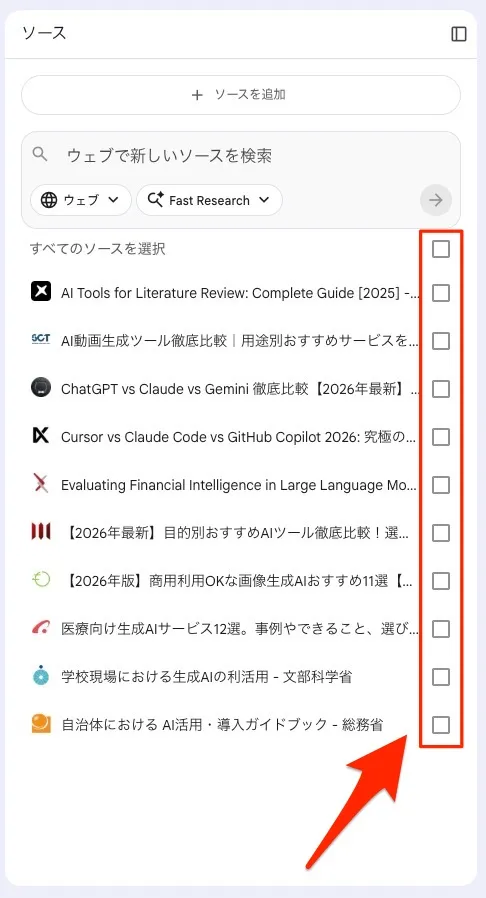
画面左側の「ソース」パネルに表示されているソースを確認して、インフォグラフィックに使いたいものにチェックを入れましょう。
逆に、今回のインフォグラフィックに使いたくないソースは、チェックを外すと生成に反映されないようにできます。
複数のソースを持っている場合でも、インフォグラフィック1枚に詰め込む情報は絞るほど仕上がりがシンプルになります。テーマに合致するソースだけを選別するのがおすすめです。
STEP 4:インフォグラフィックを生成する
Studioパネルからの生成手順
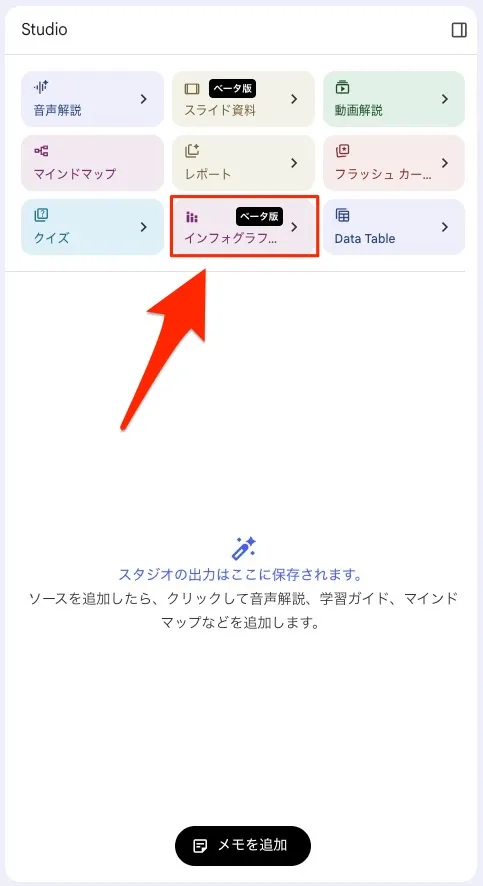
- STEP.1画面右側の「Studio(スタジオ)」パネルから「インフォグラフィック」をクリック

- STEP.2カスタマイズを設定
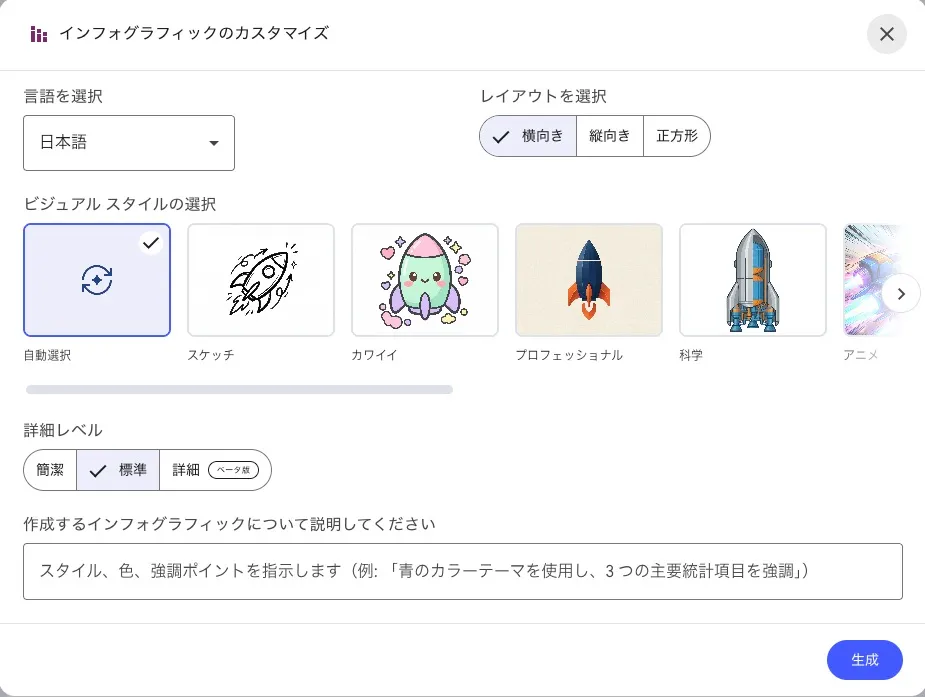

カスタマイズの各項目を、作りたいインフォグラフィックをイメージして埋めていきます。
- STEP.3インフォグラフィック生成
最後に「生成」ボタンを押せば、2~3分ほどでインフォグラフィックが生成できます。
生成が終わると、Studioパネル内にインフォグラフィックのプレビューが表示されます。
インフォグラフィックのカスタマイズ
ここからは、インフォグラフィックの各カスタマイズ項目を解説していきます。
言語を選択
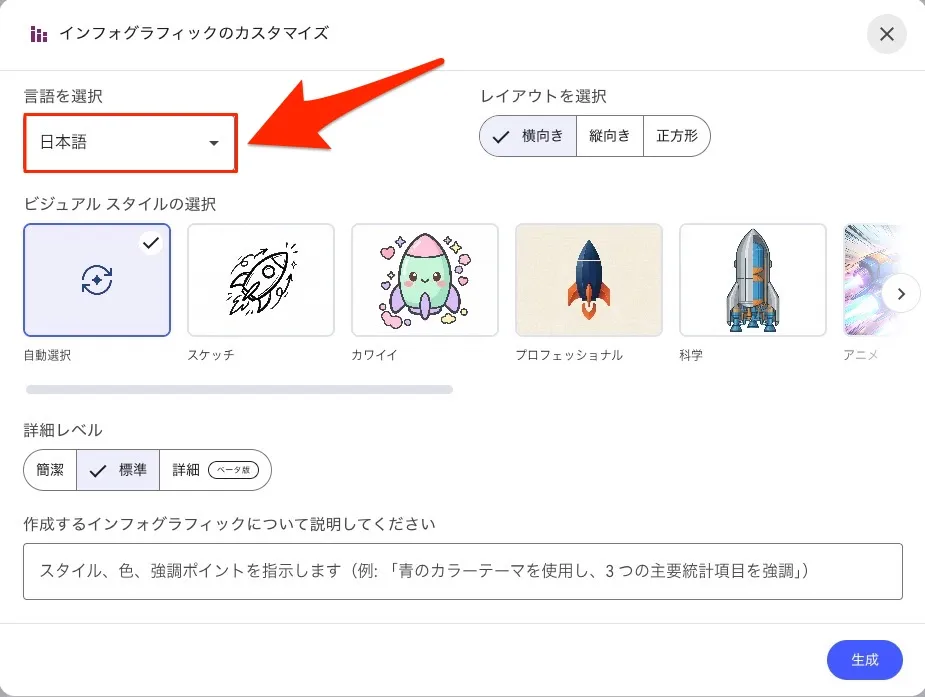
生成するインフォグラフィックの言語を選ぶ。
レイアウトを選択
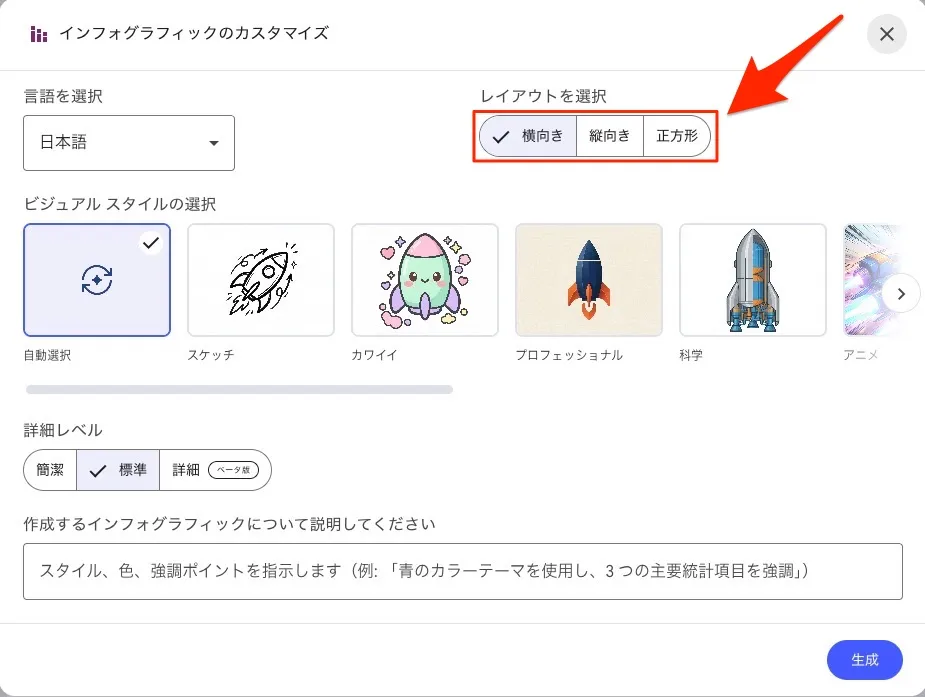
「横向き」「縦向き」「正方形」の3種類から選ぶ。SNSへの投稿やブログへの掲載など、使用場面に合わせて選択しましょう。
ビジュアルスタイルの選択
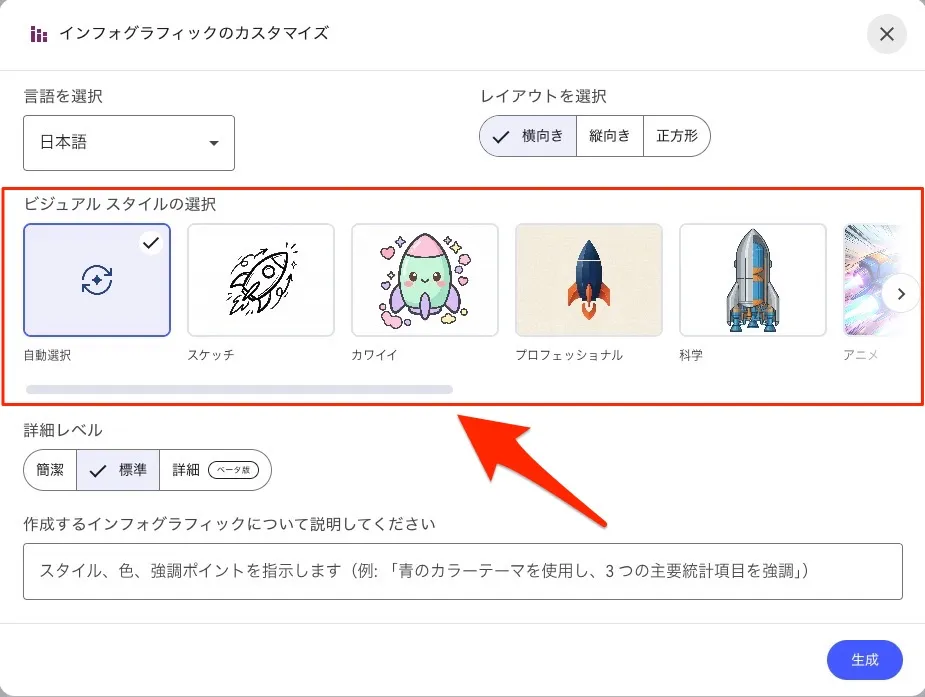
「自動選択」「スケッチ」「カワイイ」「プロフェッショナル」「科学」「アニメ」など複数のスタイルから選べる。用途やブランドイメージに合ったものを選びましょう。迷ったら「自動選択」でOK。
詳細レベル
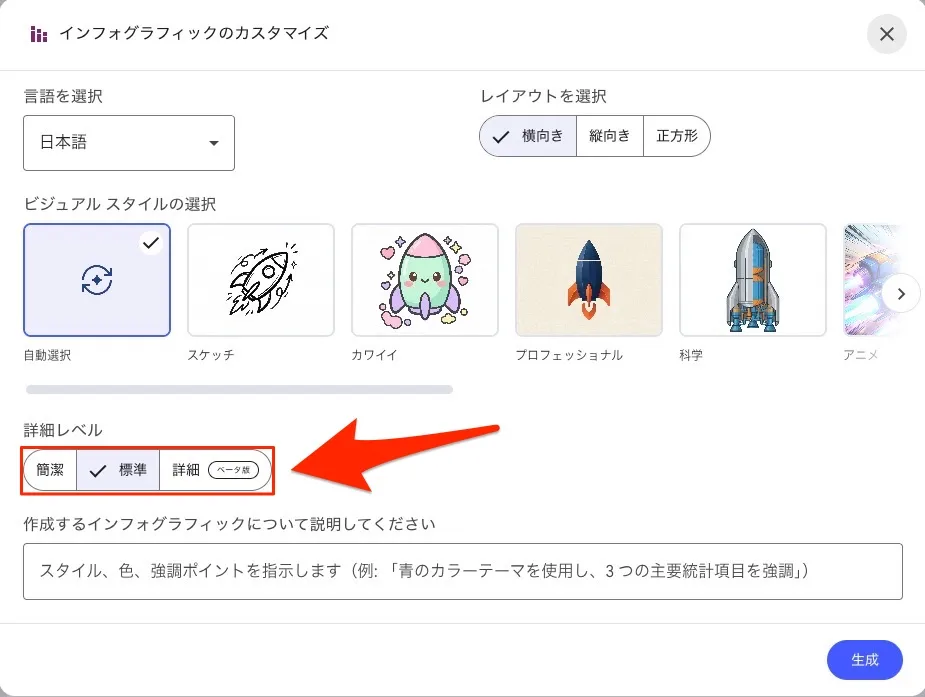
「簡潔」「標準」「詳細(ベータ版)」の3段階から選びます。「詳細」を選ぶとAIが画像内に大量のテキストを書き込もうとするため、文字崩れや情報過多になりやすいです。「簡潔」または「標準」を選ぶのがおすすめ。
カスタムプロンプト記入欄
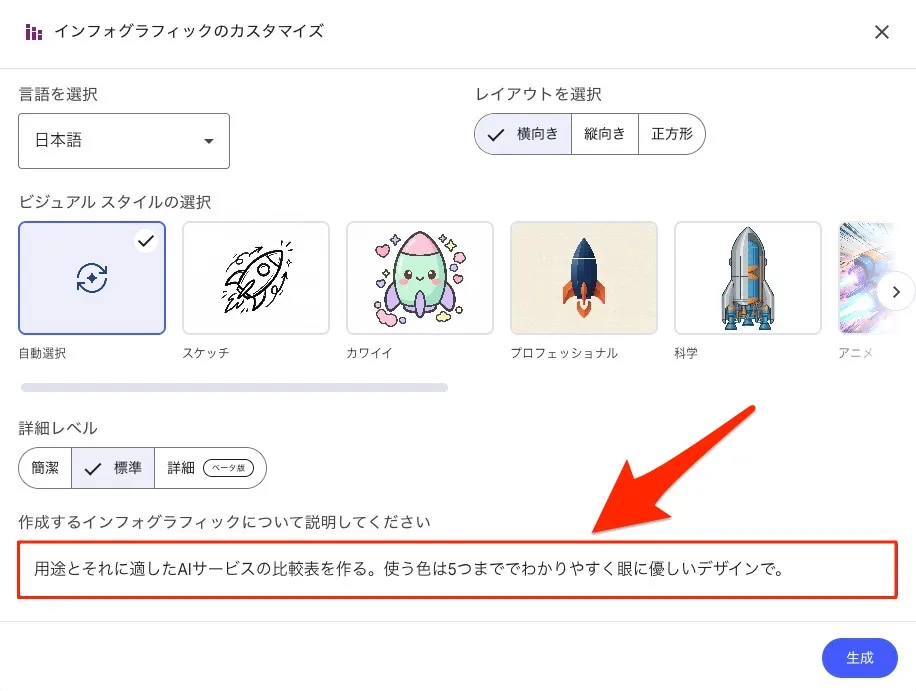
スタイル・色・強調ポイントなどをテキストで自由に指示できます。
入力は任意ですが、仕上がりのイメージが明確な場合は記入しておくと意図に近い結果が得られやすいです。
STEP 5:ダウンロードする
生成されたインフォグラフィックは、PNG形式で保存できます。
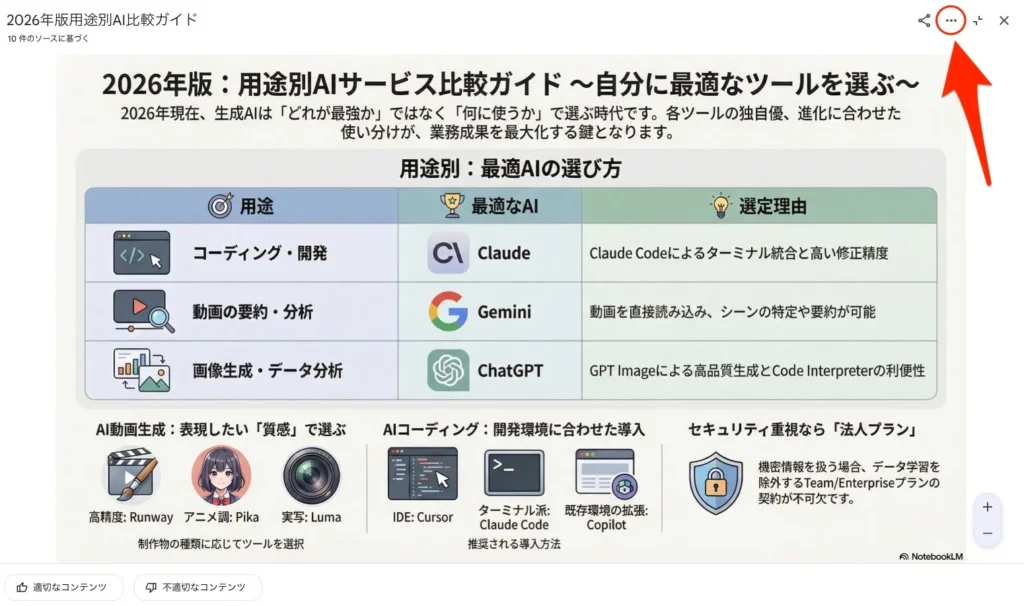
- STEP.1生成されたインフォグラフィックの右上にある「その他のオプション(⋯)」をクリック

- STEP.2「ダウンロード」を選択
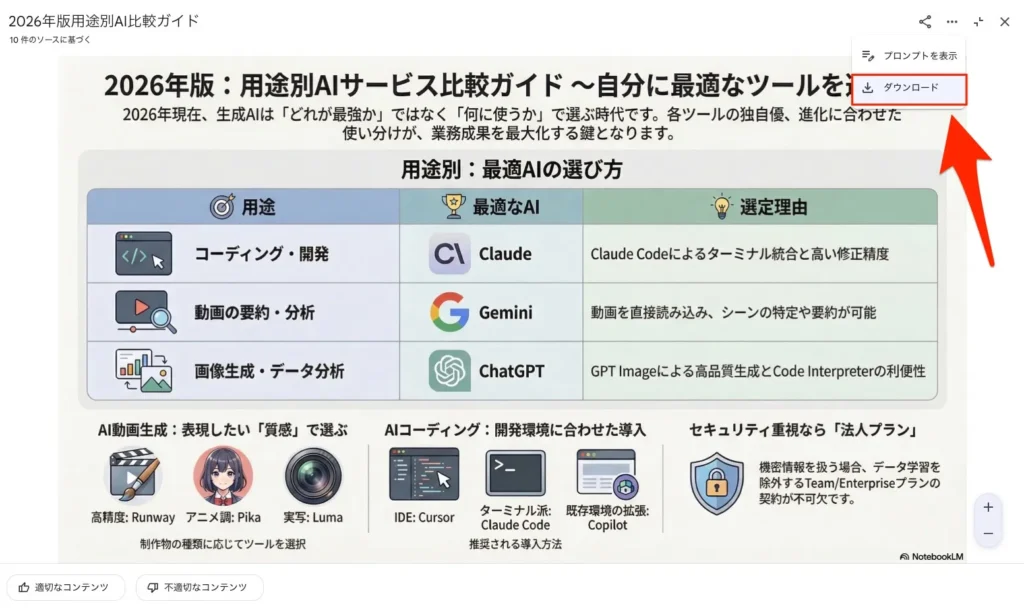

- STEP.3PNG形式でデバイスに保存される
出力されたインフォグラフィックは、画像容量が大きい場合があります。
容量を小さくしたいときは、適宜、画像圧縮ツールを使用しましょう。
これで、インフォグラフィック作成完了です。
実務で知っておくべき3つの注意点
「詳細モード」は使わない
インフォグラフィックのカスタマイズで、詳細レベルを「詳細(ベータ版)」を選ぶと、AIが画像内に大量のテキストを書き込もうとしやすくなります。
また、文字が崩れて読めなくなったり(中華フォント化・謎の文字化け)、情報が詰め込まれすぎて意味が伝わりにくい画像になったりするリスクも高まります。
モードは「簡潔」もしくは「標準」を選ぶことをおすすめします。
後から編集はできない
生成されるのはPNG画像のため、PowerPointのグラフのように後から数字を変えたり色を調整したりすることは現状できません。
誤字や崩れが見つかった場合は再生成しましょう。完成度を上げるにはインフォグラフィックの説明で工夫することが現状唯一の手段です。
「なんとなく生成してから手直しする」という使い方はできないことに留意ください。
日本語の文字崩れを防ぐ方法
NotebookLMのインフォグラフィック機能は英語圏向けに設計されているため、日本語テキストが崩れるケースがわりとあります。
対策として、インフォグラフィックの説明に以下の一文を加えるのが有効です。
- 日本語フォントを使用し、テキストを少なく簡潔に
テキスト量が多いほど崩れやすくなるため、ソース自体の情報量を絞ることも一つの手です。
まとめ
この記事では、NotebookLMを使ったインフォグラフィックを最短で作る手順を解説しました。
NotebookLMのインフォグラフィック機能は、デザインの知識がなくても情報さえ用意すれば数分で画像を生成できるのが最大の強みです。
ただし、後から編集できない・詳細モードは使わない・日本語の文字崩れに注意するという3点は、実際に使う前に必ず押さえておきましょう。
まずは手元にある資料を1つ用意して、試しに1枚生成してみることをおすすめします。
プロンプトや詳細レベルを変えながら繰り返すことで、自分の用途に合った使い方を極めていきましょう。